

Beste IPTV App Android 2026: Keuze- en Installatiegids
Android TV · Google TV · telefoon · tablet Beste IPTV app Android kiezen en instellen. Een goede IPTV-speler moet...
Wil je zonder buffering kijken?
Met onze IPTV Nederland service kijk je direct in Full HD en 4K.
Snelle activatie via WhatsApp. Geen contract. Geen gedoe.




Bij iptv1.nl draait alles om kwaliteit en stabiliteit.
Wij leveren IPTV Nederland voor mensen die gewoon willen kijken zonder storingen, zonder buffering en zonder ingewikkelde installatie.
Met jarenlange ervaring weten we precies wat belangrijk is:
snelle activatie, stabiele streams en duidelijke service.
Geen loze beloftes. Gewoon goede IPTV.

Meer dan 10.000 kanalen Met onze IPTV Nederland krijg je toegang tot een enorme selectie aan Nederlandse en internationale zenders. Sport, films, series en kinderzenders – alles in één pakket.
Eenvoudige installatie IPTV kopen bij iptv1.nl is simpel. Binnen enkele minuten actief op Smart TV, Android, iPhone of laptop. Geen technische kennis nodig.
Haarscherpe 4K kwaliteit Geniet van stabiele streams zonder buffering. Onze IPTV Nederland servers zijn geoptimaliseerd voor snelheid en maximale beeldkwaliteit.
Waarom kiezen duizenden klanten voor ons IPTV abonnement? Omdat wij de perfecte balans bieden tussen kwaliteit, stabiliteit en een scherpe prijs. Wanneer je IPTV kopen overweegt, wil je een betrouwbare service zonder haperingen tijdens live sport of je favoriete serie. Dat is precies onze garantie.
Met onze service geniet je van een grenzeloos aanbod aan live-tv, de nieuwste films en series on demand, inclusief een overzichtelijke EPG. Of je nu voetbal kijkt in 4K Ultra HD of internationale zenders zoekt; bij IPTV Nederland vind je alles op één plek. Eenvoudig te installeren en volledig compatibel met al je favoriete apparaten.
Standaardpakket
Premium pakket
Premium pakket
Premium pakket
Verlang je naar de absolute top op het gebied van televisie? Met ons VIP-pakket haal je een bioscoopervaring rechtstreeks naar je woonkamer. Beleef elk detail dankzij de verbluffende 4K Ultra HD-resolutie, verspreid over een gigantisch aanbod aan live sportevenementen, wereldwijde tv-stations en de allernieuwste Video-on-Demand releases.
Voor wie IPTV kopen wil zonder concessies te doen aan stabiliteit of snelheid, is dit premium abonnement de gouden standaard. Dankzij onze dedicated high-speed servers behoort buffering definitief tot het verleden. Als VIP-lid geniet je bovendien van voorrang bij onze technische ondersteuning en krijg je toegang tot unieke content die nergens anders te vinden is. Of je nu streamt via je Smart TV, een mediaspeler, tablet of smartphone; de installatie is binnen een oogwenk voltooid, zodat je direct kunt beginnen met kijken.
Standaardpakket
Premium pakket
Premium pakket
Premium pakket






Kijk naar je favoriete Nederlandse kanalen, sportwedstrijden en internationale content – allemaal via één IPTV abonnement
Onze IPTV Nederland servers zijn geoptimaliseerd voor snelheid. Geen buffering. Geen vastlopers. Gewoon kijken.
Smart TV, Android Box, iPhone, tablet of laptop – IPTV kopen bij iptv1.nl is binnen enkele minuten actief.
Na betaling ontvang je direct je gegevens. Je kunt vrijwel meteen beginnen met streamen.
Bij IPTV kopen via iptv1.nl weet je precies waar je aan toe bent. Geen verborgen kosten. Geen verrassingen achteraf.
Heb je een vraag? Ons team staat 24/7 klaar om je te helpen. Snel antwoord en duidelijke ondersteuning.
Selecteer het abonnement dat bij je past. Geen contract, geen verplichtingen, volledige vrijheid en directe activatie.
Je betaalt eenvoudig en veilig via iDEAL of Bancontact. Binnen enkele seconden is je betaling bevestigd en kun je direct verder
Na betaling sturen wij je gegevens direct via WhatsApp. Persoonlijk contact en snelle levering, zonder wachttijd
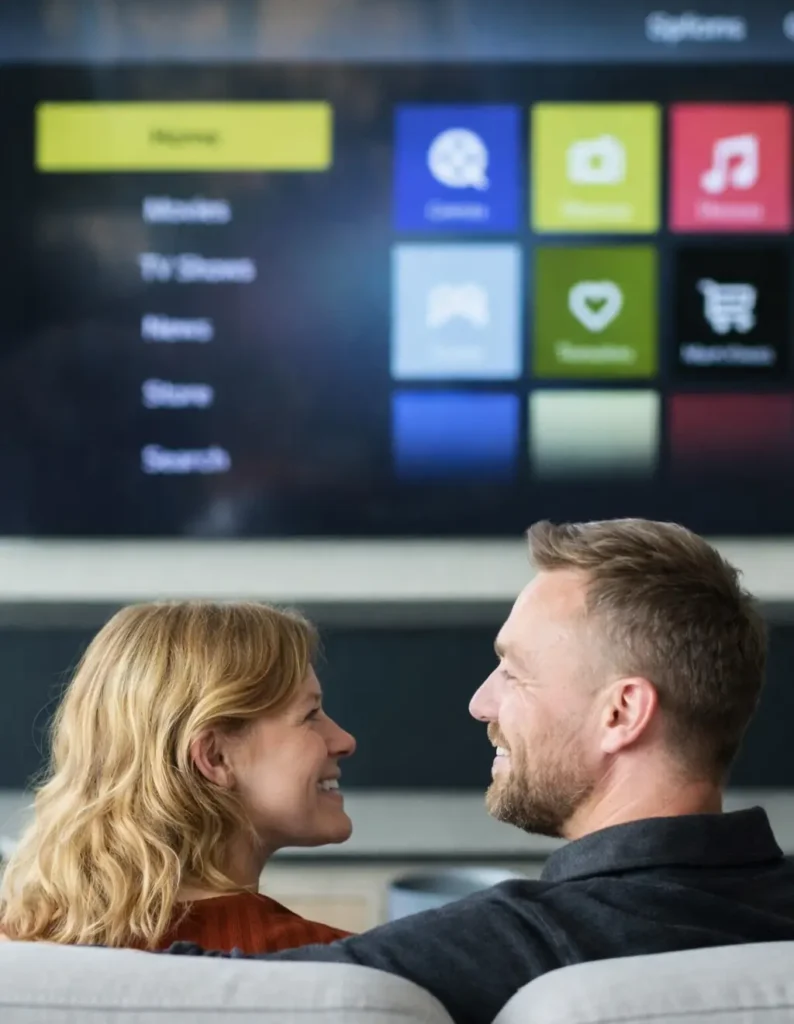
Geniet van HD en 4K beeld zonder buffering. Onze IPTV Nederland servers zijn geoptimaliseerd voor snelheid.
Kijk naar sport, films en series uit Nederland en daarbuiten – allemaal via één abonnement.
Smart TV, Android Box, iPhone of laptop. IPTV kopen en binnen enkele minuten actief.
Heb je een vraag? Wij reageren snel en helpen je direct verder.
Wil je de kwaliteit en stabiliteit van onze service eerst zelf ervaren? Vraag dan direct een 24-uurs testaccount aan voor slechts €1.
Krijg een dag lang volledige toegang tot alle 30.000+ live zenders, sportkanalen en onze complete VOD-bibliotheek in 4K-kwaliteit.
Ontdek zelf waarom duizenden klanten kiezen voor onze premium verbinding zonder haperingen.
De installatie is binnen enkele minuten geregeld, zodat je direct kunt beginnen met kijken!
Android TV · Google TV · telefoon · tablet Beste IPTV app Android kiezen en instellen. Een goede IPTV-speler moet...

IPTV koopgids Nederland IPTV kopen in Nederland: waar moet je op letten? Wil je IPTV kopen, maar weet je niet...
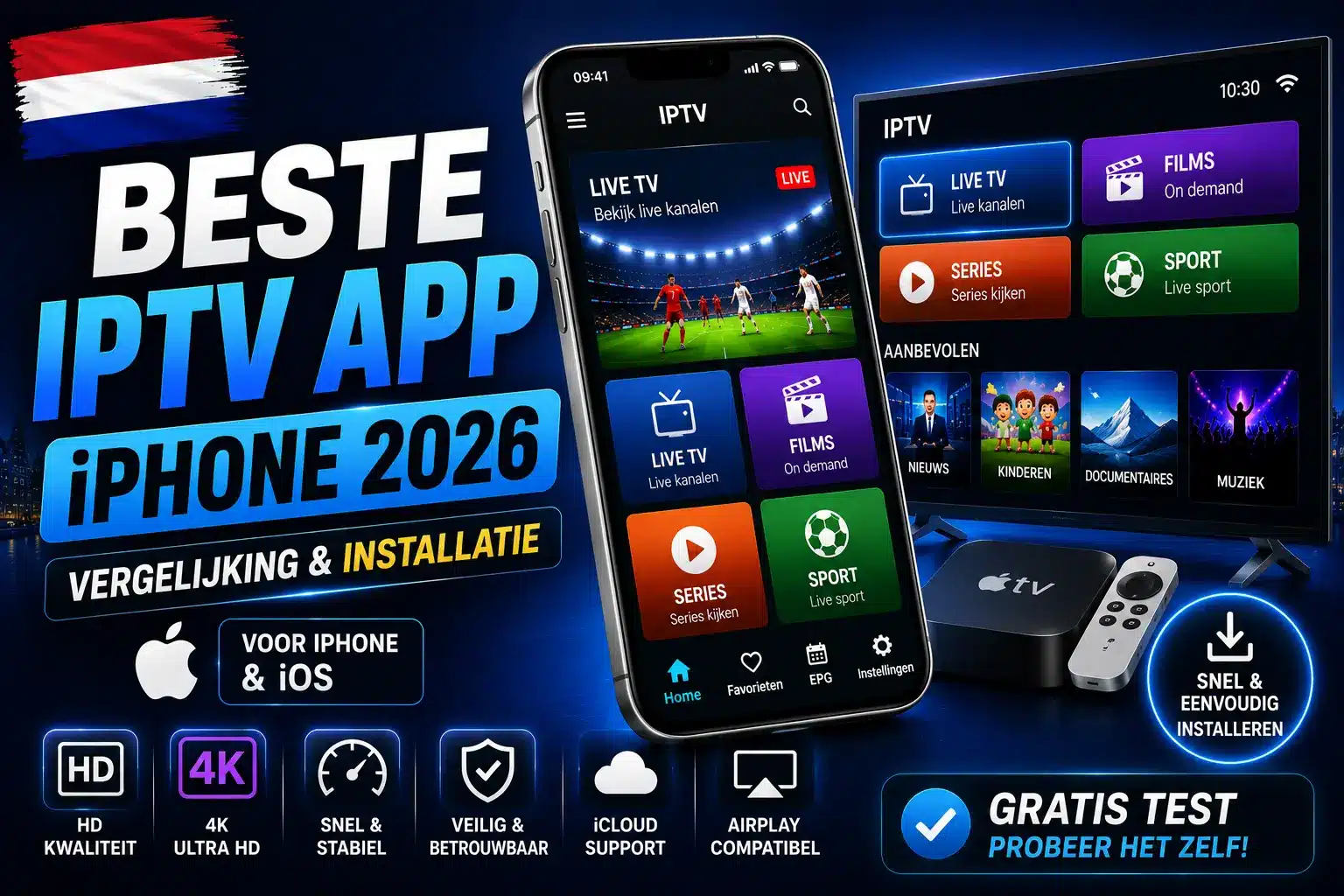
Beste IPTV app iPhone 2026: complete vergelijking en installatiegids Zoek je de beste IPTV app iPhone voor live televisie, films,...
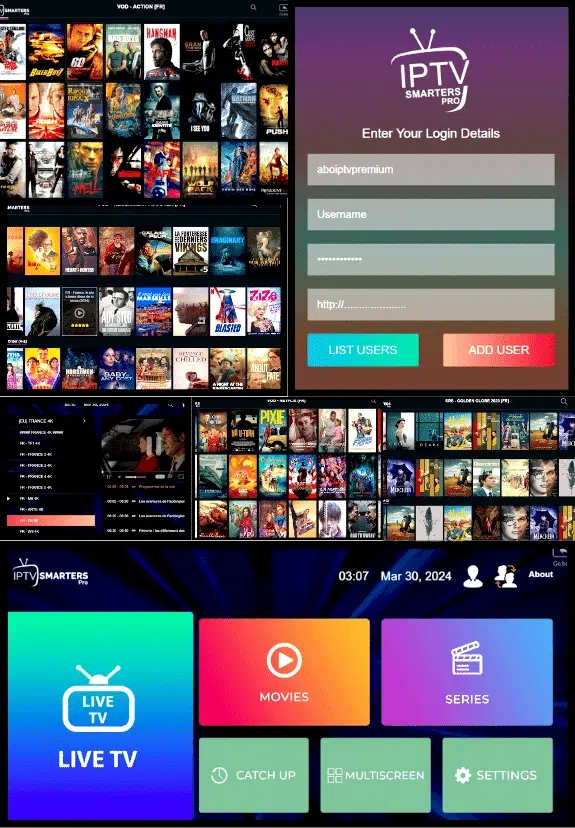
Je IPTV abonnement opzetten is heel simpel. Download een van de onderstaande apps op je Smart TV, Android Box, Firestick of telefoon, vul je inloggegevens in en begin direct met kijken.
Dit zijn de beste apps van dit moment:
De populairste gratis app. Werkt snel, soepel en is perfect voor live-tv en films op elk Android- of iOS-apparaat.
De snelste premium app voor Samsung en LG Smart TV's. Laadt zware afspeellijsten binnen een paar seconden.
Een simpel en betrouwbaar alternatief voor Smart TV's met een hoge zapsnelheid zonder haperingen.
No-nonsense applicatie die focust op pure prestaties en een duidelijke EPG (tv-gids)
De absolute koning voor Android TV en Firestick. Biedt de look-and-feel van traditionele kabel-tv.
Hoe werkt het? Download je gekozen app, voer de M3U-link of Xtream Codes in die je van ons ontvangt, en geniet direct van 4K Ultra HD streaming!
Sluit uw zoektocht naar de perfecte televisie-ervaring vandaag nog af. De allerbeste manier om optimaal van IPTV in Nederland te genieten, is door direct te kiezen voor ons betrouwbare netwerk.
Wij vormen simpelweg de allerbeste optie op de markt dankzij onze extreem krachtige en stabiele servers, waarmee u eindeloos en zorgeloos kunt streamen in de hoogste kwaliteit.
Bovendien staat u er bij ons nooit alleen voor; ons toegewijde supportteam is altijd en overal op het web bereikbaar om u direct te assisteren.
Wanneer u besluit via ons netwerk te kijken, kiest u voor absolute zekerheid en zult u werkelijk nooit tegen problemen aanlopen.
Start vandaag nog met streamen en ervaar zelf de ultieme, probleemloze kijkervaring die al uw verwachtingen overtreft.
Waarom steeds meer Nederlanders overstappen op iptv1. Vergelijk zelf de kosten, het aanbod en de flexibiliteit.
|
AANBEVOLEN
iptv1
|
Kabel TV | Satelliet | |
|---|---|---|---|
| Maandelijkse kosten | Vanaf €8/m | €35 - €60/m | €15 - €40/m |
| Aantal zenders | 30.000+ | 100 - 200 | 200 - 500 |
| Films en series on demand | 80.000+ | Beperkt | Niet inbegrepen |
| 4K kwaliteit | Beperkt | ||
| Live sport inclusief PPV | Extra kosten | Extra kosten | |
| 7 dagen terugkijken | |||
| Werkt op elk apparaat | |||
| Geen installateur nodig | |||
| Geen vaste contractduur | |||
| Internationale zenders | 50+ landen | Nauwelijks | Beperkt |
IPTV (Internet Protocol Television) is een moderne manier van televisiekijken waarbij u definitief niet meer afhankelijk bent van ouderwetse kabel- of satellietaansluitingen. Alles verloopt naadloos via uw eigen internetverbinding. Met een iptv1-abonnement opent u één digitaal portaal waar u duizenden live tv-zenders, films, series, en sportkanalen direct kunt streamen.
Het enige wat u nodig heeft, is een stabiele internetverbinding. Heeft u geen smart-tv? Geen probleem. U kijkt net zo gemakkelijk via een IPTV-box, laptop, iPad of smartphone. Zo heeft u met één pakket wereldwijd toegang tot een on-demand bibliotheek met tienduizenden titels.
Het allergrootste voordeel van iptv1 is de vrijheid. Of u nu thuis op de bank zit, onderweg bent of op vakantie: u heeft altijd toegang tot uw favoriete media in HD en 4K-kwaliteit. Alles zit standaard inbegrepen in onze premium service, zonder verborgen kosten.
Een groot voordeel van iptv1 is dat u overal kunt kijken, op vrijwel elk apparaat dat u al in huis heeft.
In plaats van via een traditionele kabel, verstuurt iptv1 videostreams als digitale datastromen over uw internetverbinding. Dit wordt direct afgespeeld op uw apparaat.
Vervolgens ontvangt u na uw bestelling uw persoonlijke code, waarmee u via de juiste app direct toegang krijgt tot ons volledige aanbod.
Steeds meer kijkers stappen over naar iptv1. Wij combineren flexibiliteit, een scherpe prijs en een gigantisch aanbod in één compleet pakket.
Betaal een fractie van een standaard tv-abonnement. Geen verborgen kosten of dure extra pakketten voor sport en film.
Duizenden kanalen in HD en 4K. Tienduizenden films en series die continu worden geüpdatet.
Stream eenvoudig op je iPhone, iPad, Smart TV of laptop wanneer het jou uitkomt.
Van blockbusters tot documentaires. Jij bepaalt wat je kijkt en wanneer je kijkt.
Met iptv1 ben je verlost van kabels en dure schotels. Er zijn verschillende makkelijke manieren om te kijken:
Installeer een app direct op je tv. Geen extra apparatuur nodig.
Perfect voor onderweg of op vakantie. Neem je tv overal mee naartoe.
Kijk heel eenvoudig direct via de browser of een mediaspeler zoals VLC.
Heb je geen Smart TV? Sluit een losse box aan en geniet van een razendsnelle interface.
Steeds meer huishoudens laten de traditionele kabel achter zich. Een iptv1 abonnement biedt voordelen die simpelweg niet te evenaren zijn:
Je betaalt aanzienlijk minder dan bij een standaard tv-abonnement, zonder in te leveren op kwaliteit.
Duizenden internationale en Nederlandse zenders, aangevuld met een VOD-bibliotheek vol HD en 4K content.
Jij bepaalt zelf hoe en waar je kijkt. Thuis op de bank of tijdens je reis in het buitenland.
Kies direct voor iptv1 en ervaar televisie op een compleet nieuwe manier: goedkoper, stabieler en veel rijker in aanbod. Maak vandaag nog de overstap naar de toekomst van tv-kijken!
In de basis is de IPTV technologie volkomen legaal. Het is simpelweg een efficiënte manier om televisie via internet te streamen in plaats van via ouderwetse kabels.
Wanneer u kiest voor een betrouwbaar en professioneel platform zoals iptv1, geniet u zorgeloos van de nieuwste streamingtechnieken in de hoogste kwaliteit.
Kortom: De techniek zelf is legaal en vormt de toekomst van het televisiekijken. Het is dé methode om uw favoriete content snel en veilig uw huiskamer binnen te halen.
Echte ervaringen van geverifieerde gebruikers. Of je nu op zoek bent naar vloeiende sportstreams, internationale zenders of gewoon een betrouwbaar alternatief voor de dure kabel: ontdek waarom honderden tevreden kijkers voor ons kiezen.
28 april 2026
Eindelijk een aanbieder waar de Champions League niet vastloopt. De 4K beeldkwaliteit is loeischerp en de installatie op mijn Samsung smart tv was letterlijk in een paar minuten gepiept. Top service!
3 mei 2026
Kijk nu een half jaar via Holland IPTV en heb nog nooit een storing gehad. Formule 1 kijken in HD gaat perfect. Toen ik een korte vraag had over de tv-gids, had ik via WhatsApp binnen 5 minuten antwoord. Ik raad dit aan iedereen aan.
11 mei 2026
Ideaal voor alle Arabische en internationale zenders die ik miste. Hier vind ik alles op één plek voor een uitstekende prijs, en het aanbod aan series on-demand is gigantisch. Geen twijfel mogelijk, dikke aanrader.
22 maart 2026
Voetbal, motorsport en alle Marokkaanse zenders zonder enige hapering. De instructies die je via de app krijgt zijn super duidelijk. Binnen no-time had ik mijn IPTV Smarters ingesteld en kon ik beginnen met kijken.
14 mei 2026
Meer dan 30.000 zenders, het is echt bizar. Mijn hele manier van tv-kijken is veranderd. Geen dure en trage kabelabonnementen meer, dit is absoluut de beste en meest stabiele service die ik in jaren heb geprobeerd.
6 april 2026
Turkse zenders, Nederlandse tv en eindeloos veel series overzichtelijk bij elkaar op één plek. Ik ben nu een paar maanden klant en het werkt gewoon altijd vlekkeloos. De 24/7 klantenservice is ook echt een verademing.
Bij IPTV1.nl willen we dat je meteen zorgeloos kunt kijken. Hieronder vind je de meest gestelde vragen over onze service, installatie, compatibiliteit en support. Staat je vraag er niet tussen? Stuur ons gerust een bericht via WhatsApp.
IPTV betekent televisie kijken via internet in plaats van via kabel of satelliet. Je kijkt live tv, films en series via een app op je Smart TV, telefoon, tablet, laptop of IPTV-box.
Wij bieden IPTV-abonnementen met toegang tot live tv, VOD (films & series), en extra functies zoals EPG (tv-gids) en stabiele streams. Je krijgt ondersteuning bij activatie en installatie.
Onze service werkt op de meeste apparaten, zoals Smart TV (Samsung/LG/Android TV), Android box, Fire TV/Firestick, iPhone/iPad, Android telefoons, Windows/Mac en MAG/Enigma (afhankelijk van jouw setup).
Meestal ontvang je je gegevens binnen enkele minuten. In drukke momenten kan het iets langer duren. Als je na 30 minuten niets hebt ontvangen, contacteer support via WhatsApp.
Dat hangt af van je apparaat. In onze Installatie Handleiding leggen we stap voor stap uit hoe je de app installeert en je abonnement toevoegt (Smart TV, Android, iOS, Firestick, etc.).
Een stabiele internetverbinding
Een compatibel apparaat (Smart TV, telefoon, box, etc.)
Een IPTV-app (afhankelijk van je toestel)
Je IPTV-gegevens (die je van ons ontvangt)
Dat hangt af van het gekozen pakket. Eén verbinding betekent kijken op één apparaat tegelijk. Wil je op meerdere apparaten tegelijk kijken? Kies dan een multi-connection pakket.
Meestal niet. In sommige netwerken kan een VPN helpen bij stabiliteit of als je provider bepaalde streams beperkt. Als alles goed werkt, is een VPN niet nodig.
Probeer dit:
Herstart modem/router en apparaat
Gebruik kabel (Ethernet) i.p.v. Wi-Fi als het kan
Sluit andere zware downloads af
Test een andere server/afspeellijst indien beschikbaar
Neem contact op met support als het blijft
Ja. We helpen met activatie, basis-installatie en algemene vragen. Je kan ons bereiken via WhatsApp.
Steeds meer mensen kiezen vandaag voor een flexibelere manier van televisie kijken. Traditionele kabelpakketten passen niet meer bij hoe we nu leven. We willen vrijheid, snelheid en toegang tot alles wat we graag kijken, op elk moment en op elk apparaat. Daarom groeit de vraag naar IPTV Kopen in Nederland razendsnel. Wie zoekt naar een sterke oplossing voor IPTV Nederland, wil vooral gemak, stabiliteit en kwaliteit.
Met IPTV geniet je van een moderne kijkervaring waarbij je niet langer vastzit aan beperkte tv-pakketten of ingewikkelde installaties. Je kijkt via internet naar live tv, films, series, sport en internationale zenders, wanneer jij dat wilt. Dat maakt IPTV voor veel mensen in Nederland een slimme en aantrekkelijke keuze.
IPTV staat voor Internet Protocol Television. Simpel gezegd betekent dit dat je televisie kijkt via je internetverbinding in plaats van via kabel of satelliet. Voor gebruikers die nadenken over IPTV Kopen, is dat een groot voordeel. Je krijgt namelijk meer flexibiliteit, meer keuze en meer controle over je eigen entertainment.
Binnen IPTV Nederland groeit deze manier van kijken snel, omdat het perfect aansluit op het moderne leven. Je hoeft niet meer te wachten op vaste zendtijden of afhankelijk te zijn van oude systemen. Jij kiest wat je kijkt, wanneer je kijkt en op welk apparaat je kijkt.
De reden is eigenlijk heel duidelijk. Mensen willen eenvoudiger en slimmer tv kijken. Ze willen toegang tot een groot aanbod zonder gedoe. Ze willen sport volgen, films kijken, series streamen en zenders uit verschillende landen openen zonder beperkt te worden door klassieke televisieaanbieders.
Wie zoekt op IPTV Kopen, zoekt meestal niet alleen een product, maar een betere kijkervaring. En precies daar maakt IPTV Nederland het verschil. Het biedt een moderne oplossing voor gebruikers die waarde hechten aan gemak, snelheid en entertainment op maat.
Voor gezinnen is het handig omdat iedereen iets anders kan kijken. Voor sportliefhebbers is het interessant omdat live wedstrijden belangrijk zijn. Voor filmliefhebbers is het ideaal omdat er altijd iets beschikbaar is. IPTV past zich aan de gebruiker aan, en niet andersom.
Niet elke aanbieder levert dezelfde ervaring. Dat merk je vooral op het vlak van stabiliteit, ondersteuning en gebruiksgemak. Wanneer je echt slim IPTV wilt kopen, is het belangrijk om te kiezen voor een dienst die betrouwbaar werkt en duidelijk communiceert.
Gebruikers in IPTV Nederland zoeken vandaag meer dan alleen een goedkoop abonnement. Ze willen een dienst die goed werkt, snel activeert en een fijne ervaring biedt vanaf het eerste moment. Een sterke aanbieder zorgt ervoor dat je niet hoeft te worstelen met ingewikkelde stappen. Alles moet eenvoudig, snel en duidelijk zijn.
Daarom is een premium aanpak zo belangrijk. Goede service, duidelijke uitleg en een stabiele werking zorgen ervoor dat je niet alleen koopt, maar ook echt tevreden blijft.
Een van de grootste voordelen van IPTV is de vrijheid in gebruik. Als je kiest voor IPTV Kopen, wil je natuurlijk niet beperkt zijn tot één toestel. Gelukkig werkt IPTV op verschillende apparaten, zodat je kunt kijken waar en hoe jij wilt.
Smart TV, Android TV, TV box, smartphone, tablet en laptop: het behoort allemaal tot de mogelijkheden. Binnen IPTV Nederland is dat een groot pluspunt, want steeds meer mensen gebruiken meerdere schermen in huis. In de woonkamer kijk je op de tv, onderweg gebruik je je smartphone, en op bed open je gewoon je tablet.
Die flexibiliteit maakt IPTV bijzonder aantrekkelijk voor moderne gebruikers die comfort en vrijheid belangrijk vinden.
Een mooie kijkervaring hangt niet alleen af van het aanbod, maar ook van de kwaliteit van de stream. Niets is vervelender dan haperingen, buffering of slechte beeldkwaliteit wanneer je net ontspannen wilt kijken. Daarom letten mensen die zoeken op IPTV Kopen steeds vaker op prestaties en betrouwbaarheid.
In IPTV Nederland verwachten gebruikers dat hun streams soepel lopen en dat het beeld helder en stabiel blijft. Zeker bij live sport, films en populaire programma’s is dat essentieel. Een kwalitatieve IPTV-dienst zorgt voor vloeiende weergave en een prettige kijkervaring, ook tijdens drukke momenten.
Dat geeft rust en vertrouwen. Je wilt tenslotte gewoon kijken zonder frustratie.
Een ander groot voordeel van IPTV is de enorme variatie in content. Wie IPTV Kopen overweegt, wil meestal veel meer dan alleen basiszenders. Gebruikers willen keuze. Ze willen live televisie, films, series, sport, kindercontent en internationale zenders op één plek.
Binnen IPTV Nederland is dat precies waarom IPTV zo populair wordt. Het brede aanbod maakt het geschikt voor bijna iedereen. De ene persoon kijkt graag voetbal, de andere zoekt films of documentaires, en weer iemand anders wil buitenlandse zenders kunnen openen. Met IPTV wordt entertainment veel completer en veelzijdiger.
Dat maakt het ook een slimme oplossing voor huishoudens met verschillende voorkeuren.
Veel mensen denken dat IPTV technisch moeilijk is, maar dat hoeft helemaal niet zo te zijn. Wanneer je besluit IPTV te kopen, wil je gewoon snel aan de slag. Een goede dienst begrijpt dat en maakt het proces zo eenvoudig mogelijk.
In IPTV Nederland wordt gebruiksgemak steeds belangrijker. Gebruikers willen direct na hun bestelling duidelijke stappen ontvangen en zonder stress kunnen beginnen. Een heldere installatie, logische instructies en een snelle activatie maken het verschil tussen twijfel en tevredenheid.
Zo wordt IPTV niet alleen interessant voor ervaren gebruikers, maar ook voor mensen die gewoon iets zoeken dat meteen werkt.
Naast kwaliteit en aanbod speelt ondersteuning een grote rol. Wie zoekt naar IPTV Kopen, wil weten dat er hulp beschikbaar is wanneer dat nodig is. Goede support zorgt voor zekerheid, vooral wanneer je voor het eerst met IPTV start.
Gebruikers binnen IPTV Nederland waarderen snelle reacties, duidelijke communicatie en hulp die echt verder helpt. Dat geeft vertrouwen in de dienst en zorgt ervoor dat je met een gerust gevoel kunt kiezen. Een goede aanbieder laat je niet alleen na de aankoop, maar blijft beschikbaar om te ondersteunen.
Dat verschil voel je meteen in de totale ervaring.
De populariteit van IPTV Nederland is geen toeval. Mensen willen meer vrijheid, meer content en een moderne oplossing die past bij hun leven. Traditionele televisie sluit voor veel gebruikers niet meer aan op hun verwachtingen. IPTV doet dat wel.
Daarom zien steeds meer Nederlanders IPTV niet als een tijdelijke trend, maar als een logische stap vooruit. Wie nadenkt over IPTV Kopen, ontdekt al snel dat het gaat om meer dan alleen televisie kijken. Het gaat om comfort, flexibiliteit en een rijkere entertainmentervaring.
Als je op zoek bent naar een praktische en moderne manier om te kijken, dan is IPTV absoluut het overwegen waard. Voor iedereen die zoekt op IPTV Kopen of zich verdiept in IPTV Nederland, is het belangrijk om te kiezen voor kwaliteit, eenvoud en betrouwbaarheid.
Met de juiste service geniet je van een brede selectie aan content, stabiele streams, snelle activatie en ondersteuning wanneer je die nodig hebt. Zo wordt televisie kijken opnieuw makkelijk, prettig en volledig afgestemd op jouw wensen.
IPTV Kopen in Nederland is vandaag voor veel mensen de slimste keuze. Niet ingewikkeld, niet ouderwets, maar modern, flexibel en direct klaar voor gebruik.
Hallo 👋