
iptv android tv: 9 Blije Krachtige Install Stappen (2026)
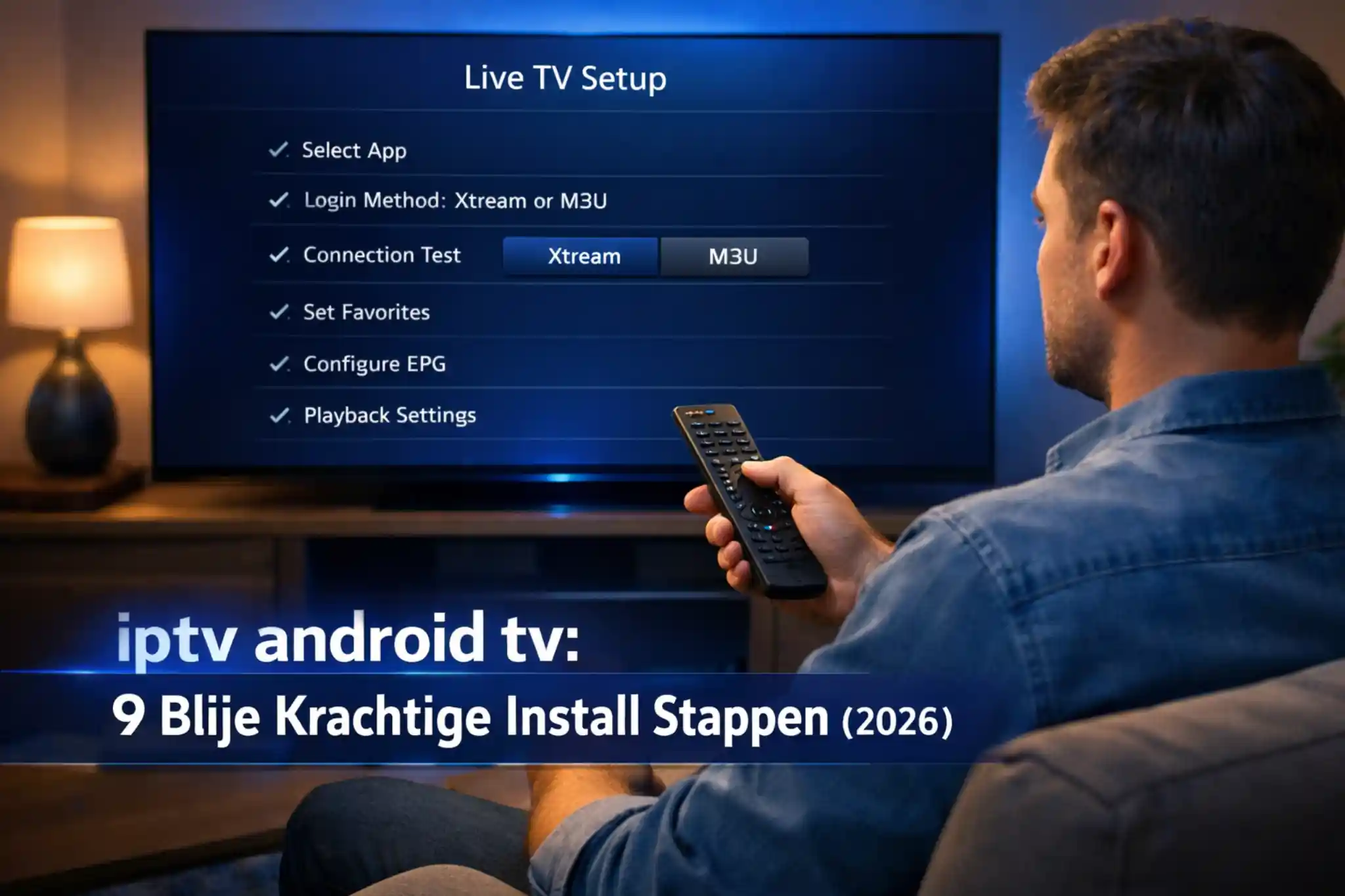
Als je iptv android tv wilt instellen, wil je waarschijnlijk één ding: een setup die soepel loopt, zonder dat je na drie minuten al denkt “waarom hapert dit?”. Android TV is juist populair omdat het snel en flexibel is. Alleen… die vrijheid betekent ook dat je makkelijk te veel tegelijk doet: drie apps proberen, instellingen aanraken die je niet nodig hebt, en dan raakt alles rommelig.
Daarom krijg je hier 9 stappen die je rustig en slim door de installatie heen trekken. Je hoeft geen techneut te zijn. Je hoeft alleen de juiste volgorde te volgen, dan voelt iptv android tv al snel als: aanzetten en kijken.
Waarom Android TV vaak de beste keuze is (als je het goed aanpakt)
Android TV (en Google TV) is fijn omdat je:
makkelijk apps installeert,
meer instellingen hebt dan veel Smart TV’s,
en vaak sneller navigeert met afstandsbediening.
Maar precies dat zorgt voor een valkuil: je kunt té veel aanpassen. Deze gids houdt het simpel. Je krijgt controle, zonder dat je in een doolhof verdwijnt.
Stap 1) Kies je doel: “snel kijken” of “extra strak”
Voordat je iets installeert, kies je één route. Dit verlaagt weerstand, omdat je niet alles tegelijk hoeft.
Route A – Snel kijken (meest gekozen):
app installeren → inloggen → favorieten → klaar
Route B – Extra strak (voor sport/avondkijkers):
wifi/stabiliteit eerst → instellingen (decoder/buffer) → finetunen
Beide routes zijn goed. Jij kiest wat jij wilt: gemak of maximale controle. Dat is precies de framing die je beslissing makkelijker maakt.
Stap 2) Maak je Android TV “schoon” (je toekomstige zelf gaat je bedanken)
Als je box of Android TV-televisie vol staat met apps, cache en rommel, voelt alles trager. En dan lijkt het alsof iptv android tv het probleem is, terwijl het toestel gewoon “druk” is.
Doe dit eerst (5 minuten):
Herstart je Android TV (echt opnieuw opstarten)
Verwijder apps die je niet gebruikt
Check opslagruimte (een beetje vrij is al prettig)
Zet automatische updates niet op een druk kijkmoment
Dit klinkt basic, maar het is de basis van een rustige ervaring. Je wil dat het menu snel reageert, anders wordt alles irritanter dan nodig.
Stap 3) Check je internet op stabiliteit (niet alleen snelheid)
Voor iptv android tv is stabiliteit belangrijker dan een hoge piek. Zeker als je ’s avonds kijkt, wanneer het netwerk druk is.
Snel testje:
Doe Speedtest op je telefoon in de woonkamer
Let op schommelingen en of je verbinding “rustig” blijft
Praktische verbeteringen (kies er één):
Router iets centraler zetten
Mesh wifi (bij groter huis)
Kabel (LAN) als het kan — vooral bij sport of 4K
Dit is het contrast-principe: je hoeft niet meteen “alles nieuw”, maar één slimme verbetering kan het verschil zijn tussen “mwah” en “wow”.
Stap 4) Kies één app (niet drie) en ga daar goed mee
De snelste manier om te verdwalen is meerdere apps tegelijk testen. Bij iptv android tv werkt het beter als je één app kiest en die netjes instelt.
Waar je op let bij een app op Android TV:
snelle zenderwissel
favorieten en categorieën
EPG (tv-gids)
stabiel afspelen
fijne bediening met afstandsbediening
Je hoeft geen “perfecte app” te vinden. Je wil een app die op jouw Android TV gewoon lekker draait.
Stap 5) Kies je inlogtype: Xtream of M3U (en leg het klaar)
Bij iptv android tv krijg je meestal één van deze twee:
Xtream Codes (vaak het makkelijkst)
server/portal URL
gebruikersnaam
wachtwoord
M3U (flexibel)
playlist link
soms ook een EPG-link
Krachtige tip: plak je gegevens eerst even in een notitie op je telefoon. Check of er geen spaties achteraan staan. Dan pas invullen. Dit voorkomt die frustrerende “waarom werkt het niet?”-momenten.
Stap 6) Log in en maak één profiel: “Woonkamer”
Klinkt saai, maar dit is een kleine psychologische hack: het maakt je setup overzichtelijk. Als je later nog een tweede apparaat toevoegt, blijf je netjes.
Zo doe je het:
kies Xtream of M3U in de app
vul alles rustig in
noem het profiel “Woonkamer” of “Android TV”
Waarom dit helpt: je maakt het concreet en simpel. Minder rommel, meer controle.
Stap 7) Zet deze instellingen goed voor stabiel beeld op iptv android tv
Hier zit vaak de grootste winst. Niet met twintig instellingen, maar met een paar slimme keuzes.
Check deze opties (als je app ze heeft):
Decoder/player: hardware vs software (kies wat stabiel draait)
Buffer: niet te laag (stotteren), niet te hoog (traag starten)
Automatische framerate: kan het beeld soepeler maken
Audio-output: “auto” werkt vaak prima, maar kan soms aangepast moeten worden
Snelle test zonder gedoe
Test één kanaal dat meestal “zwaarder” is (sport/actie).
Hapert het? Wissel decoder en test opnieuw 2 minuten.
Dit is vaak die positieve verrassing: één switch, ineens stabiel.
Stap 8) Zet EPG en favorieten meteen goed (dit maakt je ervaring “blij”)
Veel mensen slaan EPG en favorieten over, en denken later dat het onhandig is. Terwijl dit juist de stap is die iptv android tv als “normale tv” laat voelen.
EPG (tv-gids):
zet EPG aan
check tijdzone als tijden niet kloppen
forceer een update als het leeg blijft
Favorieten (in 5 minuten):
maak “Favorieten”
voeg je top 15 zenders toe
maak eventueel mapjes: Sport / Kids / Nieuws
Spotlight-effect: je gebruikt meestal niet 1000 zenders. Je gebruikt jouw 15. Dáár wil je snel bij zijn.
Stap 9) Test op jouw piekmoment en maak het ‘stress-proof’
De echte test van iptv android tv is niet om 11:00 ’s ochtends. Het is ’s avonds, wanneer je wifi drukker is en je echt wilt kijken.
Testplan (10 minuten):
kijk 3 minuten naar één kanaal
wissel 6–8 keer snel van kanaal
open EPG en check of het soepel blijft
test een “zwaarder” kanaal (sport/actie)
Als er iets misgaat (geen stress):
sluit app volledig → herstart device → (pas daarna) router
wissel decoder/player (Stap 7)
check wifi-bereik (Stap 3)
Kleine routine voor minder problemen
Wil je dat je dit niet elke week herhaalt? Doe dan dit:
herstart Android TV 1x per week
houd opslag vrij
update je app af en toe (niet midden in een kijkavond)
Dit voelt klein, maar het is precies wat je op lange termijn rust geeft.
Veelgemaakte fouten bij iptv android tv (en hoe jij ze voorkomt)
Hier gaan mensen vaak de mist in:
te veel apps installeren “om te testen”
inlog kopiëren met een spatie
meteen aan 20 instellingen zitten
wifi onderschatten in de woonkamer
geen favorieten maken (waardoor alles chaotisch blijft)
De oplossing is simpel: kies één app, één route en één testmoment. Daarna pas finetunen.
Praktische keuzehulp: wat past bij jou?
Omdat niet iedereen hetzelfde wil, hier drie simpele profielen. Kies welke het meest op jou lijkt:
1) Ik wil gemak (gezin / snel zappen)
focus op Stap 4, 6 en 8
maak favorieten en mapjes
hou het simpel
2) Ik kijk sport (ik wil zero irritatie)
focus op Stap 3, 7 en 9
kabel/mesh als het kan
decoder/buffer checken
3) Ik wil overal kijken (woonkamer + mobiel)
begin met “Woonkamer” profiel
voeg later pas extra apparaten toe
houd je logins netjes
Dit is ‘offer alternatives’ zonder je te overvragen. Jij kiest wat bij jou past.
Vaak wel, omdat Android TV meestal meer instellingen en soepelere apps biedt. Maar de basis blijft: wifi-stabiliteit en een nette setup.
Omdat je netwerk dan drukker is (meer apparaten, meer streaming). Daarom test je op je piekmoment en kies je stabiliteit boven snelle cijfers.
Kies één app, log in via Xtream of M3U, maak favorieten, klaar. Wil je eerst goed kiezen voordat je start?
→ /iptv-kopen
Afronding
iptv android tv installeren in 2026 hoeft geen technisch project te zijn. Als je één route kiest, je toestel schoon houdt, je wifi stabiel maakt en je instellingen niet overdrijft, krijg je precies wat je zoekt: een snelle start en een stabiele kijkervaring.
Wil je het nog breder (voor alle apparaten) stap-voor-stap?
→ /iptv-installeren