
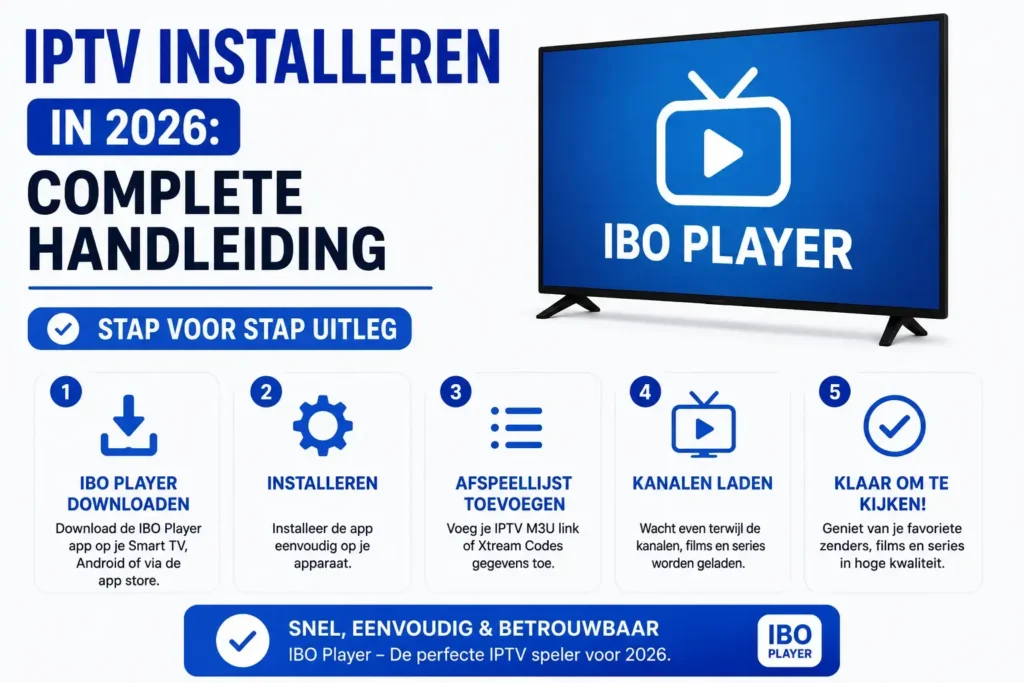
IPTV installeren hoeft niet ingewikkeld te zijn. Je kiest eerst een geschikte speler, installeert deze via de officiële appwinkel en voegt daarna de gegevens toe die bij jouw legale IPTV-dienst horen. In deze gids doorlopen we de installatie op Smart TV, Android TV, Fire TV, telefoon, tablet en computer.
Belangrijk verschil: een IPTV-app is meestal alleen een mediaspeler. De app bevat niet automatisch televisiekanalen, films of series. Je hebt afzonderlijke, rechtmatig verkregen toegangsgegevens nodig om content te laden.
Wat heb je nodig om IPTV te installeren?
Voordat je een app downloadt, is het verstandig om vier onderdelen te controleren. Daarmee voorkom je dat je een speler installeert die niet bij je televisie of ontvangen gegevens past.
Bijvoorbeeld een Smart TV, Android TV, Google TV, Fire TV Stick, telefoon, tablet of computer.
Gebruik bij voorkeur ethernet of sterke wifi op de plek waar het apparaat staat.
Download een app die jouw apparaat én de ontvangen inlogmethode ondersteunt.
Dit kan een M3U-link, Xtream Codes-login of een portal met apparaatcode zijn.
Weet je nog niet precies wat de techniek inhoudt? Lees dan eerst de uitleg wat is IPTV. Wil je de werking op jouw eigen netwerk beoordelen, gebruik dan vóór een langere keuze de volledig gratis IPTV test.
M3U, Xtream Codes of apparaatcode: wat is het verschil?
Niet iedere app gebruikt dezelfde manier om een afspeellijst toe te voegen. Controleer daarom eerst welke gegevens je hebt ontvangen en kies daarna pas de speler.
Eén lange URL waarmee de app de afspeellijst ophaalt. Soms ontvang je daarnaast een afzonderlijke XMLTV-link voor de EPG.
Een serveradres, gebruikersnaam en wachtwoord. Deze methode vult live tv, categorieën en vaak de gids overzichtelijk in.
Bij bepaalde tv-apps koppel je de playlist via een website aan het MAC-adres of de apparaatcode op het scherm.
Deel je gegevens nooit openbaar. Een screenshot van je volledige M3U-link of login kan je gebruikersnaam en wachtwoord bevatten. Verberg die informatie wanneer je hulp vraagt.
IPTV installeren: de algemene methode in zes stappen
De menu’s verschillen per app, maar de basisvolgorde blijft bijna altijd hetzelfde.
- Controleer je apparaat. Noteer het merk, model en besturingssysteem. Samsung gebruikt doorgaans Tizen, LG gebruikt webOS en veel losse tv-boxen gebruiken Android TV.
- Kies een compatibele speler. Zoek de app in de officiële winkel van jouw apparaat en controleer of M3U, Xtream Codes of jouw portalmethode wordt ondersteund.
- Installeer en open de app. Geef alleen normale machtigingen die nodig zijn voor afspelen en lokaal opslaan van instellingen.
- Voeg je afspeellijst toe. Kopieer de gegevens zorgvuldig. Een ontbrekende letter, extra spatie of verkeerd serveradres verhindert het inloggen.
- Laat de app synchroniseren. Grote afspeellijsten en een uitgebreide EPG kunnen bij de eerste keer enkele minuten nodig hebben.
- Test beeld, geluid en gids. Open meerdere streams, maak favorieten en controleer of de tijdzone van de EPG klopt.
Praktische tip: plak lange gegevens via de bijbehorende mobiele afstandsbediening of apparaat-app wanneer dat mogelijk is. Dit voorkomt tikfouten met een tv-afstandsbediening.
IPTV installeren per apparaat
Open het tabblad Apps, zoek de gekozen IPTV-speler en selecteer Installeren. Google beschrijft dezelfde officiële werkwijze in de Google TV-handleiding. Open daarna de speler en voeg je gegevens toe.
Open de appwinkel van je televisie, zoek een compatibele speler en controleer de exacte naam en ontwikkelaar. Sommige apps koppelen de afspeellijst via een MAC-adres of device key.
Zoek eerst in de Amazon Appstore. Installeer de app, open deze en kies je inlogmethode. Gebruik installatie buiten de winkel alleen wanneer de officiële ontwikkelaar dit betrouwbaar documenteert.
Installeer de speler vanuit Google Play, plak de M3U-link of Xtream Codes en pas de weergave aan voor touchbediening. Dezelfde login mag niet altijd gelijktijdig op meerdere apparaten worden gebruikt.
Zoek een geschikte speler in de App Store en controleer of de app beschikbaar is voor jouw toestel. Apple merkt op dat beschikbaarheid per apparaat kan verschillen in de officiële uitleg over apps.
Download een speler uitsluitend via de officiële website of appwinkel van de ontwikkelaar. Voeg daarna de playlist toe en controleer firewall- en netwerktoegang wanneer de app niets laadt.
Samsung of LG heeft de gewenste app niet
De beschikbare apps verschillen per modeljaar, regio en besturingssysteem. Kun je de gekozen speler niet vinden, verander dan niet meteen de regio van je televisie. Kies liever een andere compatibele app of gebruik een gecertificeerd extern apparaat zoals Android TV, Google TV of Fire TV.
Welke IPTV-app past bij jouw gebruik?
De beste speler is niet automatisch de app met de meeste instellingen. Voor een televisie zijn grote knoppen en goede afstandsbediening belangrijk, terwijl op een telefoon juist zoeken en touchbediening zwaarder wegen.
| Gebruikssituatie | Waarop letten? | Geschikte aanpak |
|---|---|---|
| Android TV of Google TV | Afstandsbediening, EPG, favorieten en snel zappen | Kies een echte tv-geoptimaliseerde speler |
| Samsung of LG | Beschikbaarheid in de ingebouwde appwinkel | Controleer model, regio en ondersteunde login |
| Telefoon of tablet | Touchbediening, zoeken en schermrotatie | Kies een lichte mobiele speler |
| Meerdere playlists | Profielen, groepen en automatische EPG-update | Controleer of de functie gratis of premium is |
| Beginnende gebruiker | Eenvoudig inloggen en duidelijke categorieën | Kies een speler met een korte installatiegids |
Voor een uitgebreidere vergelijking kun je de gids over de beste IPTV-app voor Android bekijken. IPTV1.nl heeft daarnaast afzonderlijke uitleg voor IPTV Smarters Pro en IBO Player.
IPTV werkt niet na installatie: snelle oplossingen
Controleer serveradres, gebruikersnaam en wachtwoord. Verwijder spaties vóór of achter de ingevoerde gegevens.
Ververs de gids, controleer de XMLTV-link, koppel de EPG aan de juiste playlist en controleer de tijdzone.
Test ethernet, herstart router en apparaat en sluit downloads op andere apparaten tijdelijk af.
Probeer een andere ingebouwde speler of decoderinstelling en installeer beschikbare systeemupdates.
Verberg ongebruikte groepen, verwijder dubbele playlists en geef de eerste synchronisatie voldoende tijd.
Maak opslag vrij, wis alleen de appcache en installeer de nieuwste officiële versie.
Buffering betekent niet automatisch dat de app slecht is
Live video reageert sneller op korte netwerkonderbrekingen dan veel vooraf geladen video. Test daarom de wifi op de plek van de televisie, vergelijk met ethernet en probeer meerdere momenten. Een oude tv-box, weinig vrij geheugen of een overbelast thuisnetwerk kan eveneens verschil maken.
- Gebruik voor hogere beeldkwaliteit bij voorkeur een bekabelde verbinding.
- Herstart de router, televisie en app voordat je ingewikkelde instellingen verandert.
- Verander steeds één instelling tegelijk, zodat je weet wat het probleem oplost.
- Zet de buffer niet zonder reden maximaal; dat kan het zappen juist vertragen.
- Controleer of datum, tijd en tijdzone van je apparaat automatisch worden ingesteld.
IPTV-app veilig en verantwoord installeren
Gebruik bij voorkeur de officiële appwinkel van je apparaat. Google legt uit dat Play Protect ook apps controleert en dat een installatie buiten een bekende winkel als sideloading geldt. Lees hierover meer in de Android-beveiligingsinformatie van Google.
- Controleer de naam van de ontwikkelaar voordat je een app installeert.
- Download geen aangepaste “premium” APK van een onbekende website.
- Geef een speler geen beheer- of toegankelijkheidsrechten zonder duidelijke reden.
- Houd je televisie, streamingapparaat en app actueel.
- Gebruik alleen streams en content waarvoor de benodigde rechten bestaan.
Handige IPTV1-handleidingen
Gebruik de onderstaande interne pagina’s om vanuit deze algemene installatiegids verder te gaan naar het onderwerp dat bij jouw situatie past.
Veelgestelde vragen over IPTV installeren
Hoe installeer ik IPTV op mijn Smart TV?
Open de officiële appwinkel van je televisie, installeer een compatibele IPTV-speler en voeg daarna je M3U-link, Xtream Codes of apparaatkoppeling toe. De exacte methode verschilt per app.
Waarom bevat mijn IPTV-app geen kanalen?
De meeste apps zijn alleen mediaspelers. Ze leveren zelf geen kanalen. Je moet afzonderlijke, geldige gegevens van een rechtmatige dienst toevoegen.
Wat is eenvoudiger: M3U of Xtream Codes?
Xtream Codes is voor veel beginners overzichtelijk omdat je drie afzonderlijke velden invult. M3U is breed ondersteund, maar de URL is langer en gevoeliger voor kopieerfouten.
Kan ik dezelfde IPTV-login op meerdere apparaten gebruiken?
Installeren kan vaak op meerdere apparaten, maar gelijktijdig kijken hangt af van het aantal toegestane verbindingen. Controleer dit voordat je twee streams tegelijk opent.
Heb ik een snelle internetverbinding nodig?
Stabiliteit is minstens zo belangrijk als de maximale snelheid. Hogere resoluties vragen meer bandbreedte. Ethernet is meestal betrouwbaarder dan wifi door meerdere muren.
Moet ik voor een IPTV-app betalen?
Dat verschilt per speler. Sommige apps zijn gratis met beperkingen; andere rekenen een eenmalige activatie of abonnementskosten. Die appkosten staan los van de toegang tot content.
Kan ik eerst testen voordat ik een langere keuze maak?
Ja. Vraag een volledig gratis IPTV test aan en controleer de app op hetzelfde apparaat en netwerk dat je dagelijks wilt gebruiken.
Klaar om je installatie te controleren?
Test beeld, geluid, EPG en stabiliteit eerst op je eigen apparaat. De test is volledig gratis en wordt niet automatisch verlengd.
Bekijk de gratis IPTV test →