
Wat is IPTV en Hoe Installeer je Smart IPTV?
Voordat we in de technische stappen duiken, is het belangrijk om te weten wat IPTV precies is en waarom het de beste optie is voor modern entertainment.
IPTV (Internet Protocol Television) is een technologie waarmee je televisiezenders, films en series streamt via je internetverbinding in plaats van via een traditionele kabel of satellietschotel. Het enige dat je nodig hebt, is een stabiele internetverbinding en een apparaat zoals een Smart TV, mediaspeler of smartphone. Dit geeft je de vrijheid om wereldwijd naar duizenden zenders te kijken in de hoogste kwaliteit, vaak tegen een fractie van de kosten van een regulier tv-abonnement.
Wat zijn de beste opties voor IPTV?
Om optimaal van IPTV te genieten, is de keuze van je mediaspeler (de app) cruciaal. Een van de absolute pioniers en meest bekende applicaties op de markt is Smart IPTV (ook wel SIPTV genoemd). Deze app is geliefd vanwege zijn eenvoud, brede compatibiliteit en efficiënte werking op zowel oudere als nieuwe televisies.
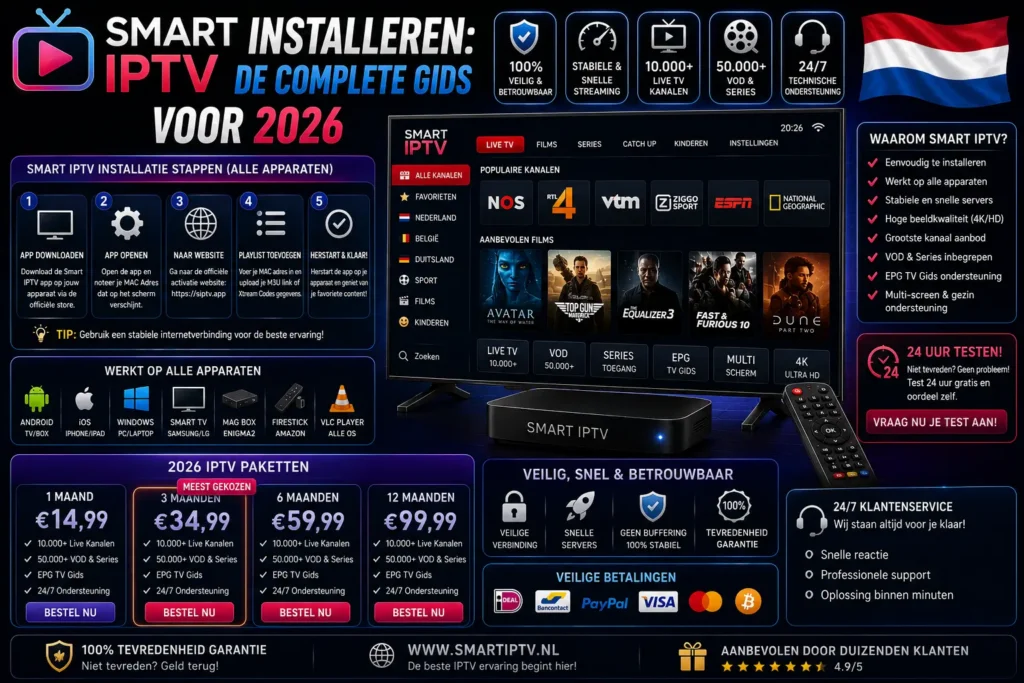
Hieronder vind je de complete, stapsgewijze gids om jouw IPTV-lijst perfect in te stellen op de Smart IPTV app!
Smart IPTV: Complete gids voor het installeren van een IPTV-abonnement (2025)
Doel: Je stap voor stap laten zien hoe je jouw IPTV-abonnement (M3U-link) installeert in de Smart IPTV (SIPTV) applicatie op Samsung, LG, Android/Google TV en Fire TV, en hoe je de instellingen optimaliseert (EPG, buffer, updates).
Context & Voordelen
Smart IPTV (SIPTV) is een multi-platform IPTV-speler. De app bevat zelf géén content en dient uitsluitend om de afspeellijst (playlist) af te spelen die door jouw IPTV-service wordt geleverd (M3U/TXT + EPG). De activering van de app is een eenmalige betaling per apparaat.
Belangrijkste voordelen:
-
Compatibel met: Samsung (Tizen/Orsay), LG webOS, Android/Google TV en Fire TV.
-
Import van M3U/TXT-afspeellijsten: Via het officiële My List portaal + opties voor EPG, Save online, en Detect EPG.
-
Handige instellingen: Buffergrootte, afspeellijst herladen bij het opstarten, en het vergrendelen van het MAC-adres.
Snelle Vereisten
-
Een compatibele TV of box (Samsung / LG / Android / Fire TV).
-
Een M3U-link (geleverd door jouw service).
-
Een stabiele internetverbinding (bij voorkeur bekabeld of 5 GHz Wi-Fi voor 4K-streams).
-
Een bankpas/creditcard indien je de app op het apparaat moet activeren (eenmalige betaling).
Installatiestappen & Afspeellijst Toevoegen (per apparaat)
A) Android TV / Google TV / Fire TV
-
De app installeren:
Open de Downloader app of je browser en voer
apk.siptv.appin om Smart IPTV te downloaden en te installeren. -
Open de app voor de eerste keer:
Wanneer je de app opent, verschijnt het MAC-adres / ID op het scherm. Noteer dit MAC-adres; je hebt dit nodig voor het My List portaal.
-
De afspeellijst laden (via telefoon/PC):
-
Ga naar het officiële portaal: My List.
-
Voer je MAC/ID in + de M3U-URL (of importeer een bestand), en optioneel de EPG-URL, en klik vervolgens op Send.
-
Herstart de app op je TV/box.
-
-
Aanbevolen instellingen (in de app):
-
Reload Playlist On Start (Auto/3–24 u) om het opstarten te versnellen.
-
Autostart On Boot als je de app direct wilt starten bij het aanzetten van het apparaat.
-
Op Android 10/11/12: kies Use Device MAC (dit voorkomt een willekeurig MAC-adres).
-
Let op: Na het verzenden van de playlist via My List, moet je de app herstarten om de zenders en EPG te laden.
B) Samsung Smart TV (Tizen & oudere modellen)
-
De app installeren:
-
Tizen 2019+: Via de Samsung Apps Store (indien beschikbaar).
-
Tizen 2015–2018: Handmatige installatie via USB met de Tizen Widget (plaats de map
userwidgetin de hoofdmap van de USB). -
Non-Tizen (E/ES/F/H…): Orsay Widget via USB.
-
-
Open de app:
Open de app één keer om het MAC-adres te noteren.
-
De afspeellijst laden:
Ga naar My List, vul je MAC + URL M3U/EPG in, klik op Send en herstart de app.
-
Samsung Tips:
Pas de buffergrootte (buffer size) aan in de instellingen van de app als je last hebt van haperingen (micro-stutters).
C) LG webOS (en oudere Netcast modellen)
-
De app installeren:
Download de app vanuit de LG Content Store (indien beschikbaar in jouw regio/model). Raadpleeg de LG-helpdesk voor het installeren van apps uit de store.
-
Open de app:
Noteer het MAC-adres dat in beeld verschijnt.
-
De afspeellijst laden:
Ga via een browser naar My List (siptv.app), vul je MAC + M3U/EPG in, klik op Send en herstart de app.
-
Handige instellingen voor LG:
-
EPG country: Kies het juiste land om de tv-gids (EPG) correct te matchen.
-
Detect EPG: Het portaal detecteert automatisch de EPG-URL van je playlist (indien inbegrepen).
-
Save online: Activeer dit alleen als je TV weinig werkgeheugen heeft (bij zeer grote lijsten).
-
Lock MAC/ID: Vergrendel het MAC-adres in de app om manipulatie door derden te voorkomen (gebruik PIN 0000 om dit weer te verwijderen).
-
User-Agent/Referer/DRM: Als jouw service dit vereist, kun je deze eigenschappen definiëren in de M3U-playlist.
-
(Pas de buffer aan en activeer automatisch herladen voor meer stabiliteit.)
Overzichtstabel – Waar installeer je Smart IPTV?
| Apparaat | Waar te vinden/installeren | Opmerkingen |
| Samsung Tizen 2019+ | Samsung Apps Store (indien beschikbaar) | Anders via USB (Tizen Widget). |
| Samsung Tizen 2015–2018 | USB (Tizen Widget) | Map userwidget in de hoofdmap van de USB-stick plaatsen. |
| Samsung Non-Tizen (E/ES/F/H…) | USB (Orsay Widget) | De app wordt niet ondersteund op de D-serie. |
| LG webOS / Netcast | LG Content Store | Standaard LG app-installatieprocedure. |
| Android/Google TV & Fire TV | apk.siptv.app via Downloader/browser |
Vergeet niet Use Device MAC te selecteren op Android 10+. |
Activering (Eenmalige betaling)
De activering van de app vindt plaats op de officiële website voor elk afzonderlijk apparaat of TV. Dit betreft een eenmalige betaling (het exacte bedrag staat vermeld op de activeringspagina).
Tip: Het heeft geen zin om te betalen als je nog geen afspeellijst (M3U) hebt om te gebruiken.
Ondersteuningstips (Support)
-
Open de app altijd één keer vóór de upload: Zonder deze stap geeft het portaal de foutmelding “MAC address is not found!”.
-
Laad in het begin slechts één playlist om te controleren of alles correct wordt weergegeven. Voeg later meer lijsten toe indien nodig (de optie Disable Groups is handig om dubbele groepen te voorkomen).
-
EPG: Als de tv-gids (EPG) niet verschijnt, vink dan Detect EPG aan in het webportaal en herstart de app.
Problemen Oplossen (Troubleshooting)
-
MAC niet gevonden in het portaal: Controleer het MAC-adres op typefouten en zorg ervoor dat je de app ten minste één keer op je TV/box hebt geopend.
-
Afspeellijst laadt niet: Vink Save online (voor tv’s met weinig geheugen) en Detect EPG aan op het portaal, en herstart de app.
-
Lijst verdwenen / aangepast door derden: Activeer Lock MAC/ID in de app-instellingen (gebruik PIN 0000 om het te ontgrendelen).
-
Micro-haperingen: Vergroot de buffergrootte in de app-instellingen (vooral op Samsung) of test de optie Reload Playlist On Start (Android/Fire TV).
-
Android 10+: Stel je Wi-Fi-instellingen in op Use Device MAC om te voorkomen dat je apparaat een willekeurig MAC-adres genereert, wat de verbinding met je playlist verbreekt.
-
Melding “MAC address is not activated!”: Ga naar de officiële website en voltooi de eenmalige activering van je apparaat.
Mini-FAQ (Veelgestelde Vragen)
-
Kan ik meerdere playlists laden?
Ja. Het My List portaal stelt je in staat om meerdere lijsten te importeren en specifieke groepen uit te schakelen indien nodig.
-
Waar voer ik de M3U-URL in? In de app of op het web?
Altijd op het My List portaal via een webbrowser (met je MAC/ID). Herstart daarna de app op je tv om de zenders te zien.
-
De EPG (tv-gids) verschijnt niet. Wat nu?
Selecteer een EPG country, vink Detect EPG aan, controleer de EPG-URL (indien meegeleverd door je provider) en herstart de app.
-
Biedt Smart IPTV zelf zenders aan?
Nee. Het is uitsluitend een mediaspeler; je moet je eigen afspeellijst toevoegen.
-
Zijn er terugkerende (maandelijkse) kosten voor de app?
Nee, de activering van de Smart IPTV app is een eenmalige betaling per apparaat.
Conclusie
Met Smart IPTV is de installatie heel overzichtelijk: je installeert de app, opent deze eenmalig voor je MAC-adres, uploadt de playlist via het My List portaal en optimaliseert tot slot enkele instellingen (EPG, buffer). Volg deze gids en jouw IPTV-abonnement is binnen enkele minuten volledig operationeel op Smart IPTV!